

【結論】NURO 光は本当に遅い?実測値と理由のまとめ
結論から言うと、NURO 光は独自回線と下り最大2Gbps(10ギガプランは最大10Gbps)に対応しており、本来非常に高速で安定した光回線です。
実際の利用者84名を対象とした実測調査では、83.3%が101Mbps以上のダウンロード速度を記録しており、オンラインゲームや4K動画の視聴にも十分な速度が出ています。
「遅い」「つながらない」と感じる原因の多くは、回線自体ではなくWi-Fiルーターの設置場所・周波数帯(2.4GHz/5GHz)・LANケーブルの規格といった宅内の利用環境にあります。
通信速度の速さで人気の高い「NURO 光」ですが、SNSなどでは「急に遅くなった」「つながらない」といったネガティブな口コミを目にすることもあるでしょう。
いくら高速通信が強みの光回線であっても、接続機器の状態や利用環境によっては速度が低下してしまうことがあります。
本記事では、NURO 光のリアルな通信速度(実測値データ)や用途別の速度目安をはじめ、遅いと感じたときに自分で試せる簡単な対処法を詳しく解説します。
目次
NURO 光が遅くない理由|独自回線と最大2Gbps/10Gbpsの高速通信
NURO 光は、本来の性能を発揮できる環境であれば、非常に快適な通信速度が期待できる光回線です。
一般的な光回線(下り最大1Gbps)に対し、NURO 光の標準プラン(2.5ギガプラン)は下り最大2.5Gbpsの高速通信に対応しています。
- 独自回線の採用:他社回線の混雑の影響を受けにくく、安定した通信を提供しやすい環境が整っています。
- 10ギガプランも選択可能:最大10Gbpsに対応し、複数端末での同時接続や大容量データの送受信、オンラインゲームに最適です。
※最大通信速度は規格上の理論値(技術規格値)であり、実際の通信速度(実効速度)はご利用環境や時間帯によって変動します。
【利用目的別】必要な通信速度(上り・下り)とPing値の目安
インターネットを快適に利用するために必要な速度は、用途によって異なります。速度にはデータを送信する「上り」と受信する「下り」があります。
| 区分 | 用途・利用シーン | 必要な速度の目安 |
| 上り (送信) |
メール・メッセージの送信・SNS(テキスト) | 1Mbps |
| メール・メッセージの送信・SNS(画像・動画) | 3Mbps | |
| 動画のアップロード | 10Mbps | |
| ライブ配信 | 30Mbps | |
| オンラインゲーム | 30Mbps以上 | |
| 下り (受信) |
メール・メッセージの受信 | 1Mbps |
| Webサイトの閲覧 | 1~10Mbps | |
| 動画視聴(HD~4K) | 3~30Mbps | |
| オンラインゲーム | 30~100Mbps |
※オンラインゲーム等では、速度に加えて通信の応答速度を表すPing値(50ms以下、格闘・FPSゲームなどでは20ms以下が推奨)も重要な指標となります。
>>インターネット回線を快適に使える速度の目安は?目的別の目安と注意点を紹介
NURO 光利用者のリアルな実測値(ダウンロード・アップロード・Ping値)
NURO 光の実際の通信速度を知るため、実際の利用者84名を対象に実測値のアンケート調査を行いました。
【アンケート調査概要】
- 調査時期:2026年8月24日~2026年9月4日
- 回答数:84件(インターネット調査)
- 調査対象:NURO 光を利用している方
ダウンロード速度(下り):83.3%が101Mbps以上
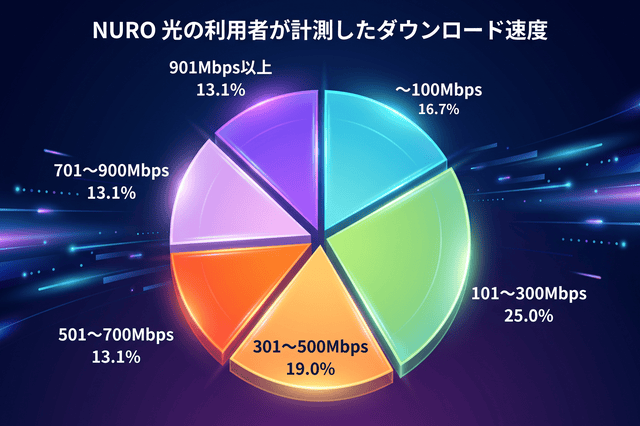
101Mbps以上を記録した方が全体の83.3%を占める結果となりました。さらに501Mbps以上の超高速通信が出ている方も39.3%にのぼります。高画質動画の視聴や大容量ファイルのダウンロードもストレスなく行える十分な水準です。
アップロード速度(上り):76.2%が101Mbps以上
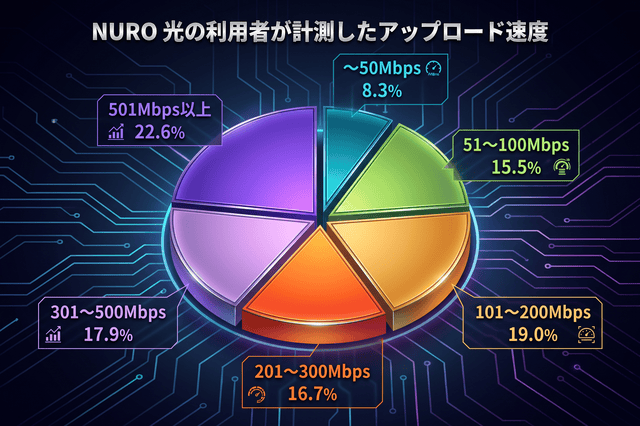
アップロード速度に関しても101Mbps以上が76.2%、201Mbps以上が57.1%と高い数値を記録しています。動画の投稿やWeb会議、クラウドへのデータ共有も非常にスムーズに行えます。
Ping値(応答速度):78.6%がゲーム推奨値の50ms以下
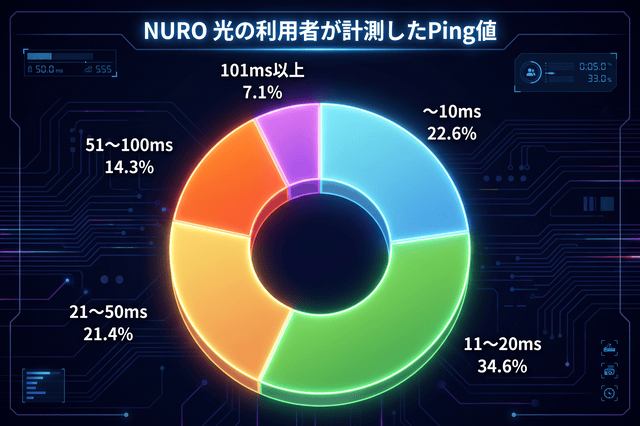
ラグ(タイムラグ)の少なさを示すPing値は、50ms以下が78.6%、20ms以下が57.1%でした。FPSや格闘ゲームをはじめとする、リアルタイム性が重視されるオンラインゲームも快適にプレイできる環境です。
>>ゲームに必要なインターネット回線速度の目安は?測定方法や改善方法も解説
NURO 光が遅い・つながらないときの対処法6選
「速度が遅い」「急につながらなくなった」と感じた場合は、以下の対処法を1つずつ順番に試してみてください。
1. ホームゲートウェイ(Wi-Fiルーター)の再起動
ホームゲートウェイ(Wi-Fiルーター)の一時的な通信エラーや熱暴走が原因の場合、再起動によって解消することがよくあります。
- ホームゲートウェイ(Wi-Fiルーター)の電源プラグをコンセントから抜き、約5分間放置したあと、再度プラグを挿し直します。
- 再起動後、各種ランプが正常に点灯・点滅しているか確認してください。
2. ホームゲートウェイ(Wi-Fiルーター)の設置場所の見直し
ホームゲートウェイ(Wi-Fiルーター)を「床に直置きしている」「家具の陰や部屋の隅に置いている」場合、電波が障害物に遮られて弱くなります。「家の中央付近」「床から1m以上の高さ」「周囲に障害物がない開けた場所」へ設置場所を変更してみましょう。
3. Wi-Fi周波数帯の切り替え(2.4GHz / 5GHz)
接続しているWi-FiのSSID(周波数帯)を切り替えてみます。
- 5GHz(推奨):障害物には弱めですが、電波干渉が少なく高速通信が可能です。ルーターの近くで通信する際に向いています。
- 2.4GHz:家電製品(電子レンジなど)と電波干渉を起こしやすい反面、壁などの障害物に強く遠くまで電波が届きます。
>>NURO 光のWi-Fi接続が遅い?そんな時はホームゲートウェイ(Wi-Fiルーター)の設定をチェック!
4. LANケーブルの規格チェック(CAT5e以上・CAT6推奨)
有線接続で速度が出ない場合、古くなった規格(CAT5など)のLANケーブルがボトルネックになっている可能性があります。最大1Gbps〜10Gbpsに対応した「CAT5e」「CAT6」「CAT6A」以上のケーブルへの買い替えをおすすめします。
5. 端末の同時接続台数を減らす
スマートフォン、PC、テレビ、スマート家電など、多数の端末が同時に通信を行うと回線の帯域を圧迫します。現在使用していない端末のWi-Fi接続を一時的にオフにしてみてください。
6. 10ギガプランへの変更を検討する
家族全員で同時に大容量通信を行う機会が多い場合や、より高速で安定した通信環境を求める場合は、最大10Gbpsに対応する「10ギガプラン」への変更も効果的な選択肢です。
よくある質問(FAQ・Q&A)
Q. NURO 光の実測速度はどのくらい出ますか?
A. 弊社の利用者アンケート調査では、ダウンロード速度101Mbps以上が83.3%、501Mbps以上が39.3%という結果が出ており、一般的なネット利用から重い処理まで十分快適にこなせる速度が出ています。
Q. NURO 光が急に遅くなった時の最も効果的な対処法は?
A. 最も効果的な対処法は「ホームゲートウェイ(Wi-Fiルーター)の再起動」です。電源プラグをコンセントから抜き、5分ほど置いてから電源を入れ直すことで、一時的な機器のエラーが解消されます。
Q. オンラインゲームを快適にプレイするための推奨速度とPing値は?
A. 下り通信速度は30~100Mbps以上、Ping値は50ms以下(速い応答速度が求められる格闘ゲームやFPSでは20ms以下)が快適にプレイするための推奨値とされています。
まとめ:NURO 光が遅いときはまず周辺環境をチェックしよう
NURO 光で「遅い」と感じた場合、光回線そのものではなく、自宅内のWi-Fi環境やルーター、LANケーブルなどの接続機器に原因があるケースが非常に多く見られます。
まずはスピードテストを利用して現在の通信速度とPing値を測定し、本記事で紹介した対処法(機器の再起動、ルーター設置場所の変更、周波数帯の切り替えなど)を1つずつ試してみましょう。