無線ルーターには「ルーター(RT)モード」と「アクセスポイント(AP)モード」という機能があります。
この記事では、それぞれの機能の違いやメリット・デメリットについて解説。モードの切り替え方法についてもお伝えしますので、ルーターの使い方に迷われている方は、ぜひ参考にしてください。
無線ルーターのルーター(RT)モードとは?
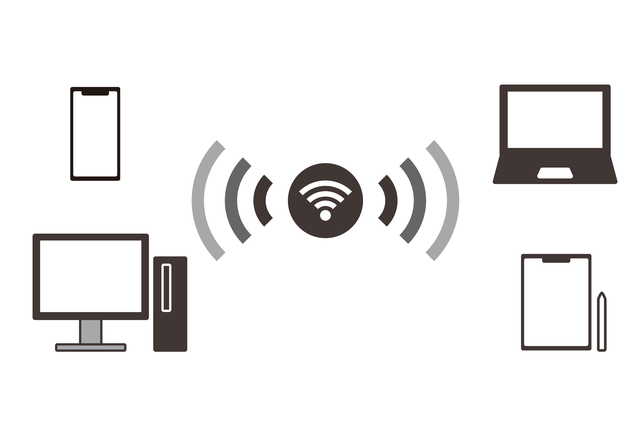
ルーター(RT)モードとは、パソコンやスマホなどの複数端末を同時にインターネットにつなげる機能です。
光回線の場合、ONU(回線終端装置)という機器がモデムの役割を果たし、光信号とデジタル信号の変換を行うことでインターネット接続が可能となります。しかし、ルーター機能が搭載されていないと、接続できるデバイスはパソコン1台のみに限られます。
複数の端末をインターネット接続するために必要なのが無線ルーターで、その時に設定するモードがルーターモードというわけです。
同時接続台数を増やせるのがメリット
上記でご紹介した通り、インターネットへの同時接続台数を増やせるという点が、ルーターモードのメリットです。
有線接続をする場合は、無線ルーターの側面にLANポートにLANケーブルを挿すだけでOK。無線接続をしたい場合も、端末側でSSIDとパスワードの設定をすればWi-Fi接続ができます。
このルーターモードが無線ルーターの基本的な使い方であり、ルーターモードが初期設定となっています。
ルーターが2台以上あると電波干渉を起こすリスクも
注意点は、無線ルーターが2台以上あると、電波干渉を引き起こすリスクがあるという点です。
お互いの電波が干渉して、通信状態が遅くなったり不安定になったりしてしまうのです。
ルーターモードの無線ルーターが二台以上つながっている状態は「二重ルーター」と呼ばれますが、ストレスを感じることも多く、インターネットのヘビーユーザーにはおすすめできません。
無線ルーターのアクセスポイント(AP)モードとは?
アクセスポイントモードとは、ルーター機能をオフにしてもう1台の無線ルーター機能を引き継がせるための機能です。ブリッジモードとも呼ばれており、ルーターモードのように電波干渉を引き起こしません。
Wi-Fiの範囲を広げられるのがメリット
1台目の無線ルーターをアクセスポイントモードにすることで、1台目の無線ルーターのWi-Fi範囲を広げることができます。
例えば、アクセスポイントモードにした無線ルーターを2Fに移動させて、Wi-Fiのエリアを拡大させるといった使い方ができます。つまり、中継器と同じ役割を果たすということです。
ルーター機能は使えない
アクセスポイントモードを使っていると、ルーター機能は使えません(と言っても、2台目の無線ルーターにルーター機能は必要ないかもしれませんが)。
設定の仕方は無線ルーターによって手順が異なり、慣れていないとハードルが高いと感じる可能性もあります。
無線ルーターを2台設置するメリットやデメリット、方法については、以下で詳しく解説しています。こちらも、併せて参考にしてください。
直列?並列?ルーター2台の接続方法|メリット・デメリットを解説それぞれのモードに切り替える方法
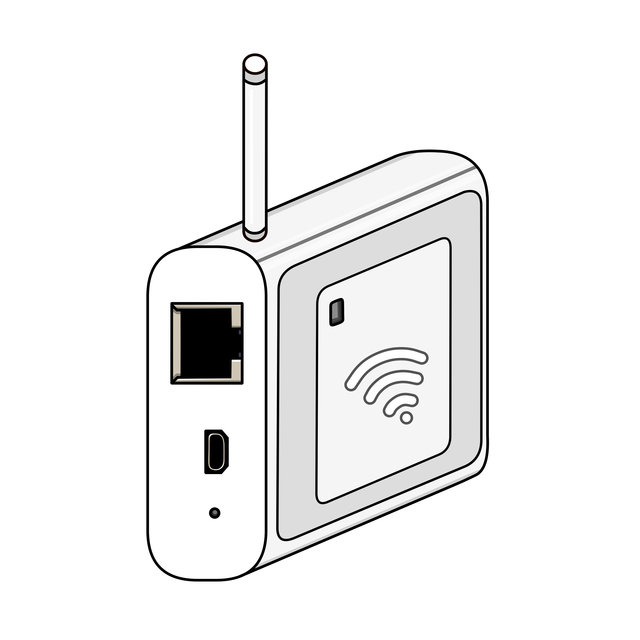
ルーターモードとアクセスポイントモードを切り替える方法は、以下の2つです。
- モード切り替えスイッチで変更する
- 無線ルーターの管理画面から変更する
モード切り替えスイッチで変更する
一般的な無線ルーターには、次の3つのモード切り替えスイッチが付いています。
| スイッチ名 | 機能 |
|---|---|
| CNV(コンバーターモード) | 中継器として利用する場合 |
| BR(ブリッジモード) | ルーター機能を停止する場合 アクセスポイントモードに該当 |
| RT(ルーターモード) | 通常のルーター機能 デフォルトはルーターモードなのでそのままでOK |
無線ルーターの電源を切ったうえで、RT(ルーターモード)からBR(ブリッジモード)にスイッチを切り替えます。そして、電源を入れて起動させれば完了。次に紹介する管理画面から変更する方法よりも簡単にできるので、おすすめです。
無線ルーターの管理画面から変更する
指定のIPアドレスをブラウザ上に入れると、無線ルーターの管理画面が表示されます。
ユーザー名とパスワードを入力してログインし、マニュアルに沿って設定を変更しましょう。
詳しい手順は無線ルーターのマニュアルに記載されています。機種によって設定方法が異なるため、必ずチェックしてください。
NURO 光ならWi-Fi6以上対応のWi-Fiルーターが無料レンタル
NURO 光ではWi-Fiルーター(ONU)が無料でレンタルされるため、機器を自前で用意する必要がなく、追加料金なしで複数デバイスのWi-Fi利用が可能です。
Wi-Fi6以上対応のため、無線接続も快適にご利用いただけます。
NURO 光の詳細はこちらまとめ
無線ルーターのルーターモードは通常のルーター機能、アクセスポイントモード(ブリッジモード)はWi-Fiの接続範囲を広げるための機能と、理解しておきましょう。
2台の無線ルーターをどちらもルーターモードで接続してしまうと「二重ルーター」状態となり、デメリットが多くおすすめできません。
Wi-Fiの接続範囲を広げたい場合は、2台目の無線ルーターはアクセスポイントモードにして使用してください。